在众多路由器品牌之中,小米无疑是名气最为广泛的那个,同时也是许多人把它当作首次购买路由器之际的选择对象。相当多的人首次去安装使用小米路由器的时候呐,都会碰到不清楚要怎样进行设置才能够实现上网的这般状况,接下来的这篇文章就会为大家去介绍一下详尽的设置教程。
连接设备
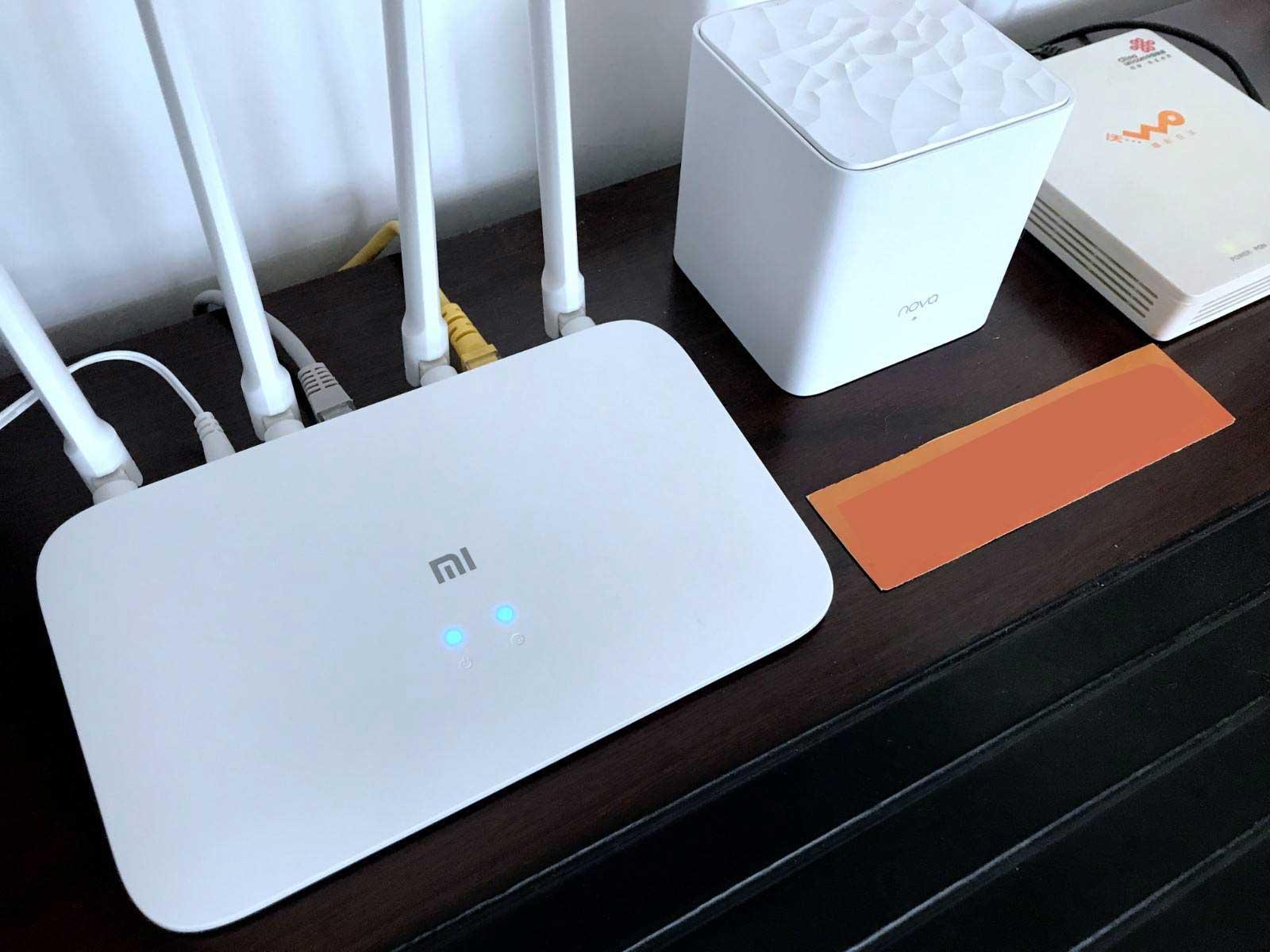
起先想要着手设置时,最先要做的便是把路由器跟电脑、宽带连接到一块,把宽带网线插入路由器背后的WAN口,通常接口下方都作了标注,把电脑与路由器用网线连接起来,电脑接口一般是在主机箱的后面,路由器上则是插到任意一个LAN口上。
现今诸多新款的小米路由器于设计上采用了自适应接口,不存在WAN与LAN口的区分情况,并且随意插就行。在连接结束之后,按下路由器的电源键 如若对应的设备能够正常运行 那么便可以开展上网设置操作了。
设置流程
当电脑或者手机连接至路由器网络,紧接着打开浏览器,随后在地址栏键入路由器管理地址(通常为192.168.31.1或),如此之后便能够进入后台管理界面。
进入后台界面首次之后,要勾选马上体验上方的那两个协议,接着再进入设置流程。
一般而言,小米路由器通常会自行检测家庭宽带的类型,常见的连接形式呢,常常是或者自动获取IP ,又或者是通过宽带账号进行拨号连接,如今绝大多数的情况都是自动获取IP ,这种情形下就无须输入账号密码,能够直接实现连接。
之后要进行家里wifi的设置,需输入全新的wifi名称,还要输入密码,接着选择下面那句把wifi密码当作路由器管理密码,如此一来你的wifi密码跟路由器管理密码就成同一个了。当然你也能够不选,去单独设置后台管理员密码,前提是你能够记得住。
在点击下一步之后,系统便会开启自动配置,当配置完成之时,路由器将会进行重启,于等待重启结束以后,重新连接一回,输入刚刚所设置的密码,如此便能够上网了。
相关推荐
在一众路由器品牌中小米无疑是名气最广的,也是很多人第一次购买路由器时的选择。不少人第一次安装使用小米路由器时,都会遇到不知道怎么设置才能上网的情况...

华三(H3C)Magic系列路由器是新华三集团推出的家用无线路由产品线,包含Magic NX系列、R系列等型号,主打wifi 6技术、智能Mesh组网以及简化管理体验。...

在使用360路由器的过程中,很多用户会遇到登录、网络设置、wifi管理、固件升级以及外接设备等问题,了解常见问题和解决方法能够帮助用户快速排查故障、优化网络性能。...
华为路由X3 Pro用电力线PLC组网,让家里多房间无网线也能轻松上网,插上电就能自动组网,新房旧房都适用,居家追剧、打游戏都不卡,下面带大家详细看看使用体验和技术特点。...
纸飞机TG账号批发老号购买-TG账号购买-TG成品号购买-telegraph账号购买纸飞机TG账号批发老号购买-TG账号购买-TG成品号购买-telegraph账号购买联系纸飞机TG账号批发老号购买-TG账号购买-TG成品号购买-telegraph账号购买川ICP备8888888号